
📅 Mis à jour : 18 septembre 2026⏱️ Lecture : 6 min✍️ Équipe Esimrapide
Comment installer une eSIM sur iPhone et Android : le guide complet 2026
Installer une eSIM prend moins de 2 minutes — à condition de connaître les bons menus. Chemins exacts sur iPhone et Android, activation de l’itinérance, erreurs fréquentes et solutions : voici comment installer une eSIM pas à pas, sans jargon.
⚡ Réponse rapide : installer une eSIM en 3 étapes
- Recevez votre QR code par email après l’achat (ex : eSIM France, eSIM Europe).
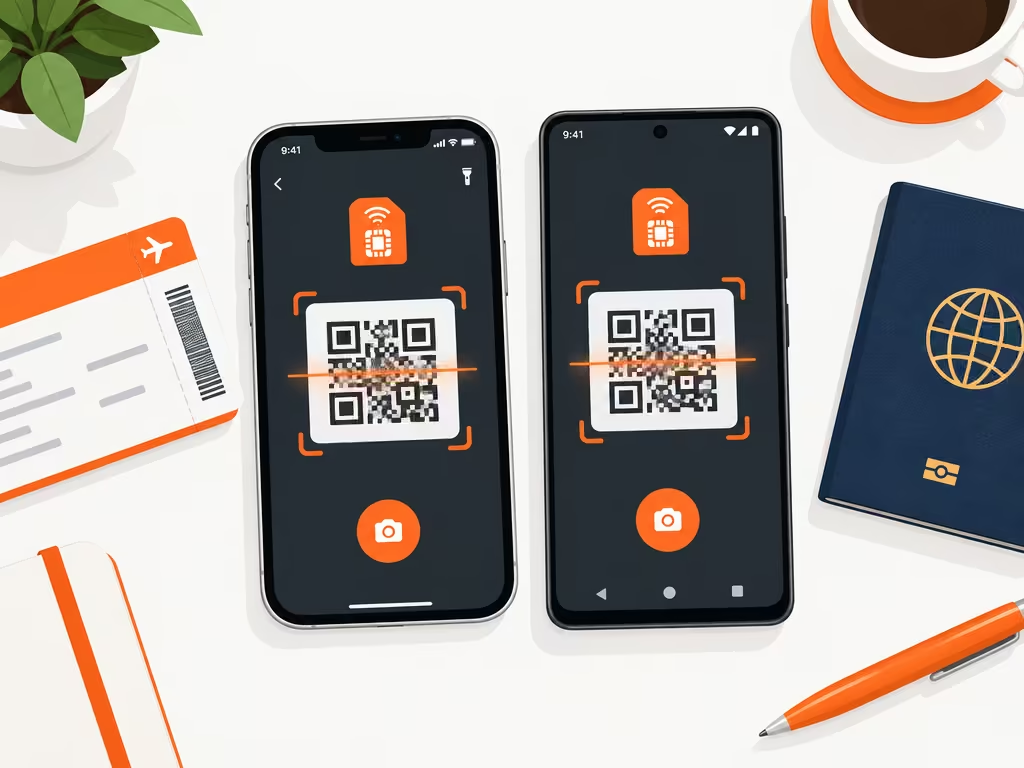
- Scannez-le : iPhone → Réglages → Données cellulaires → Ajouter une eSIM · Android → Paramètres → Connexions → Gestionnaire de carte SIM → Ajouter.
- À l’atterrissage, activez l’itinérance des données sur la ligne eSIM. C’est tout.
Avant de commencer : 3 vérifications (1 minute)
- Votre téléphone est-il compatible ? iPhone XS et plus récents, Samsung Galaxy S20+, Pixel 3+… Vérifiez votre modèle en 10 secondes sur notre outil de compatibilité eSIM.
- Une connexion Wi-Fi : le téléchargement du profil eSIM exige Internet. Faites-le chez vous, pas à l’aéroport.
- Un téléphone déverrouillé : un smartphone acheté chez un opérateur et encore « simlocké » peut refuser une ligne secondaire.
Comment installer une eSIM sur iPhone (iOS 17 & 18)
- Ouvrez les réglages cellulairesRéglages Données cellulaires Ajouter une eSIM (sur iOS anciens : « Ajouter un forfait cellulaire »).
- Scannez le QR codeChoisissez « Utiliser un code QR » et cadrez le code reçu par email (ou affichez-le sur un autre écran). En 10 secondes, le profil se télécharge.
- Nommez la ligneSélectionnez « Voyage » ou « Données cellulaires » comme étiquette : vous distinguerez instantanément votre ligne française de l’eSIM.
- Réglez la ligne par défautDans Données cellulaires, choisissez l’eSIM comme ligne de données par défaut. Votre numéro principal reste actif pour appels et SMS.
- Activez l’itinérance à l’arrivéeToujours dans les réglages de la ligne eSIM : Itinérance des données : ON. Sans cette étape, l’eSIM reste muette à l’atterrissage.
Comment installer une eSIM sur Android (Samsung, Pixel, Xiaomi…)
📱 Samsung (One UI)
Paramètres Connexions Gestionnaire de carte SIM Ajouter un forfait mobile → scannez le QR code.🤖 Pixel & Android pur
Paramètres Réseau et Internet Cartes SIM + Ajouter une SIM → « Télécharger une eSIM » via QR.- Scannez le QR code reçu par email depuis l’un des menus ci-dessus.
- Définissez l’eSIM comme SIM données : Paramètres → Connexions → Gestionnaire de carte SIM → Données mobiles → choisissez l’eSIM.
- Activez l’itinérance : Réseaux mobiles (ligne eSIM) → Itinérance des données : ON.
Sur Xiaomi, Oppo ou Huawei (selon modèles), le menu s’appelle généralement Cartes SIM et réseaux mobiles → Ajouter une eSIM. La logique reste identique : scan → ligne données → itinérance.
Quand activer son eSIM : avant le vol ou à l’atterrissage ?
Installez avant, activez après. Le scan du QR se fait via Wi-Fi, chez vous, tranquillement. L’activation du forfait, elle, se déclenche à la première connexion au réseau local — ou à l’activation manuelle de l’itinérance en arrivant. Deux règles issues de nos fournisseurs :
- Scannez le QR dans les 30 jours suivant l’achat (au-delà, le code expire).
- Le compteur de jours commence à la première connexion au pays de destination, pas à l’installation.
eSIM installée mais pas de connexion ? 6 solutions qui fonctionnent
- Itinérance des données : vérifiez qu’elle est ON sur la ligne eSIM (cause n°1 des eSIM muettes).
- Ligne données par défaut : l’eSIM doit être sélectionnée pour les données mobiles, pas seulement présente.
- Mode avion 10 secondes : activez/désactivez pour forcer une nouvelle recherche de réseau.
- APN automatique : si absent, relancez « Réinitialiser les paramètres réseau » — vos données ne sont pas effacées.
- Couverture & solde : confirmez que le pays est couvert par votre forfait et qu’il reste des Go via notre suivi de consommation en direct.
- Support 7j/7 : en dernier recours, contactez-nous : nouveau QR code ou remboursement si l’eSIM n’a jamais été activée.
Questions fréquentes sur l’installation d’une eSIM
Faut-il du Wi-Fi pour installer une eSIM ?
Oui : le téléchargement du profil eSIM nécessite une connexion Internet. En revanche, l’activation du forfait, elle, se fait sur le réseau local à destination — sans Wi-Fi.
Combien de temps prend l’installation d’une eSIM ?
Entre 1 et 3 minutes : scan du QR (10 s), téléchargement du profil (30 s), réglages de ligne (1 min). C’est 10 fois plus rapide qu’une SIM physique en boutique.
Peut-on installer une eSIM avant son vol ?
Oui, c’est même recommandé. Le forfait ne démarre qu’à la première connexion au réseau du pays visité : vous ne perdez aucun jour de validité.
Que faire si le QR code eSIM ne fonctionne pas ?
Vérifiez la luminosité de l’écran et la netteté du code, ou saisissez le code manuellement (option « Entrer les détails manuellement »). Si le profil a déjà été installé puis supprimé, le QR est grillé : le support vous en renvoie un.
L’installation d’une eSIM efface-t-elle mes données ?
Non. Ajouter une ligne eSIM ne touche ni photos, ni contacts, ni applications. Votre SIM physique et ses réglages restent intacts.
Peut-on garder WhatsApp avec une eSIM ?
Oui : WhatsApp reste lié à votre numéro principal. L’eSIM ne fournit que la data — appels WhatsApp, visio et messages passent dessus sans rien changer.
Quelle eSIM installer pour votre destination ?
Le même QR code, quelle que soit votre destination — choisissez simplement le forfait adapté :
Besoin d’un pas-à-pas illustré modèle par modèle ? Consultez notre guide d’installation eSIM complet.
Prêt à installer votre eSIM en 2 minutes ?
Commandez votre forfait prépayé, recevez le QR code par email, et atterrissez connecté — sans engagement.
Voir toutes les destinations →